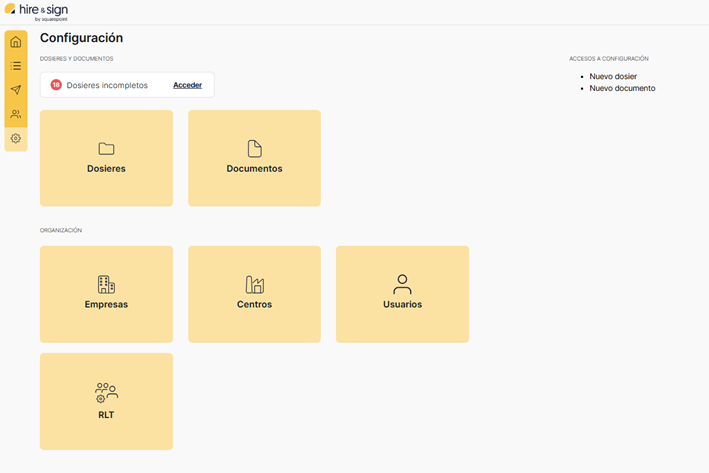
Antes de realizar envíos de documentos a firmar, primero deberá configurar el documento para que Hire & Sign pueda reconocerlo, leer los datos que contiene e identificar a los firmantes.
Para ello debe acceder al panel de configuración a través del botón que encontrará en la barra lateral de la aplicación. Una vez esté en el panel de Configuración, debe seleccionar la opción “Documentos”.
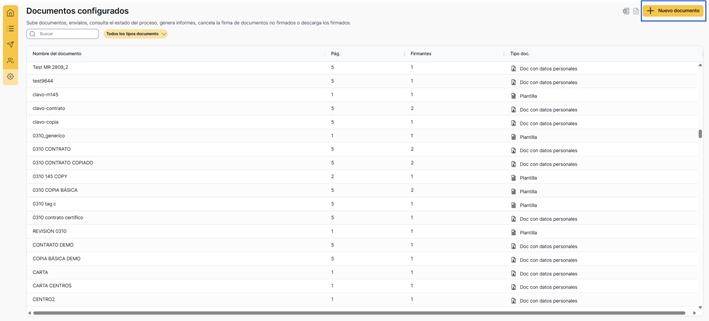
En la pantalla de Documentos configurados verá la relación de todos los documentos que están configurados y podrá configurar un nuevo documento pulsando el botón situado en la parte superior derecha “CONFIGURAR NUEVO DOCUMENTO”.
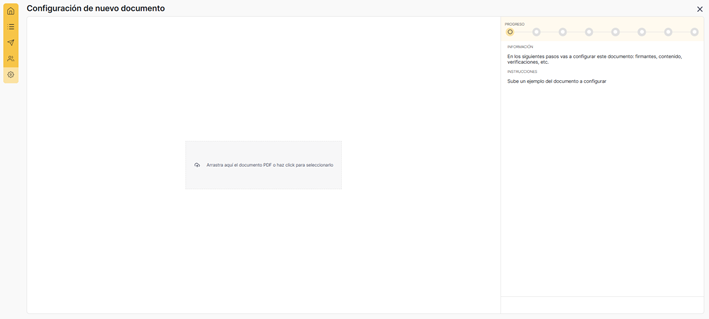
A partir de este punto, Hire & Sign le guiará paso a paso en todo el proceso de configuración:
1. Cargar del documento: Debe escoger un documento de ejemplo del documento que está configurando y arrastrarlo dentro del recuadro indicado o bien pulsar sobre el mismo recuadro para seleccionarlo. (Si se trata de un contrato puede subir un documento con datos ficticios, pero es importante que tenga la misma estructura que los que luego use para sus envíos.)
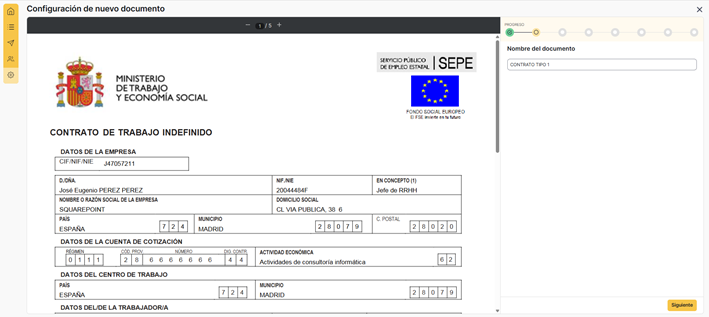
2. Nombrar el documento: Escoge un nombre para el documento que lo identifique únicamente, por lo que no podrá repetir el mismo nombre de otros documentos ya configurados.
En este paso y todos los siguientes ya verá una vista previa del documento subido, y podrá pasar al siguiente paso con el botón “SIGUIENTE”.
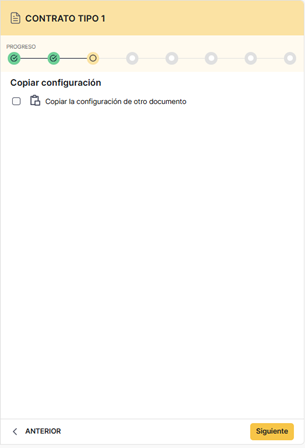
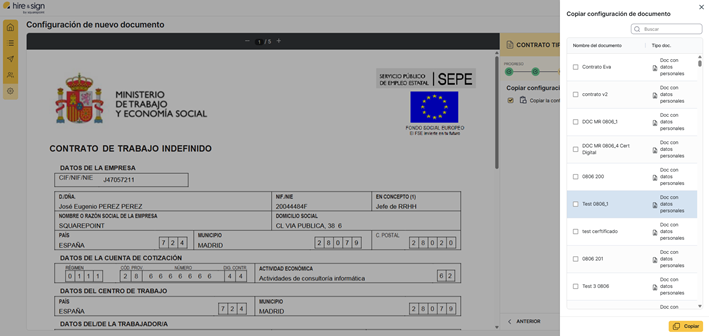
3. Copiar configuración (opcional): Si tiene documentos muy parecidos, Hire & Sign le permite copiar la configuración de un documento ya guardado a uno nuevo. Para ello marque la casilla “Copiar configuración de otro documento” y le aparecerá una ventana lateral donde podrá elegir el documento del que quiere copiar la configuración.
Marque la casilla del documento a copiar la configuración y pulse el botón “Copiar”; el documento adoptará la misma configuración del documento que haya seleccionado, aunque en los siguientes pasos la podrá modificar.
Si por el contrario no desea copiar ninguna configuración de otro documento, pase al siguiente paso sin marcar la casilla.
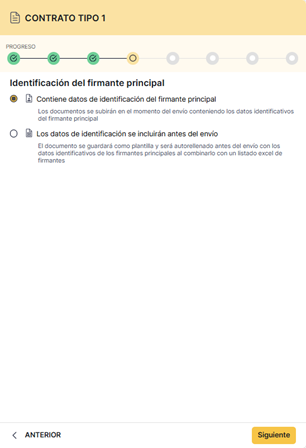
4. Tipo de documento: En este paso deberá especificar si el documento contendrá datos de los firmantes, que Hire & Sign debe identificar para realizar los envíos (documento con datos personales), o si por el contrario el documento no va a contener datos identificativos (plantilla).
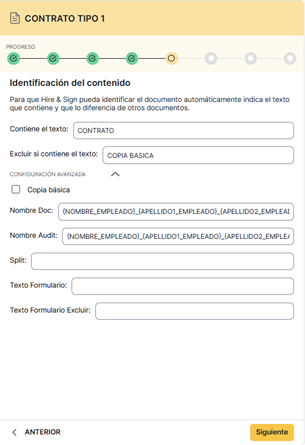
5. Identificación del contenido: Para que Hire & Sign de manera automática pueda identificar inequívocamente los documentos incluidos en sus envíos, es necesario que indique qué texto siempre contiene este tipo de documento que lo diferencia de otros. Para ello dispone de 2 campos de texto donde escribir el texto que contiene, ya sea para reconocerlo o excluirlo.
En la sección “Configuración avanzada” podrá marcar si el documento es copia básica y, si lo necesita, completar el resto de opciones avanzadas del documento.
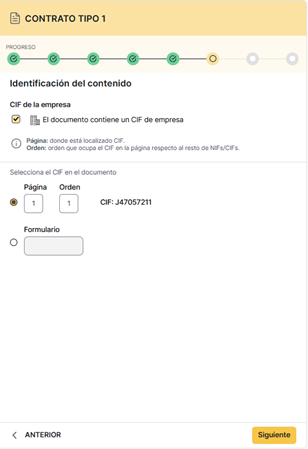
6. Identificar la empresa: Si el documento contiene el CIF de empresa, marque la casilla y podrá indicar cómo identificarlo. Hire & Sign reconoce todos los textos con formato CIF de empresa; para indicar cuál de ellos se tiene que tomar como identificador de empresa puede usar los campos “página” y “orden” (de arriba a abajo) o bien identificarlo mediante “Formulario”. Si el documento de ejemplo sobre el que está configurando contiene el CIF en la posición que ha indicado por página y orden, podrá ver una vista previa del texto que está leyendo.
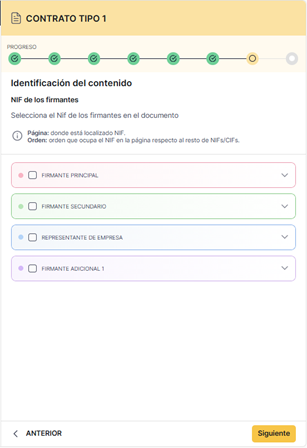
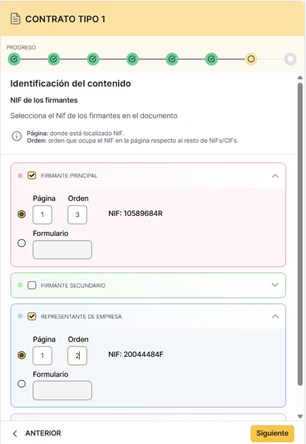
7. Identificar los firmantes: Del mismo modo que la empresa, también debe indicar dónde se encuentra en el documento el NIF de cada uno de los firmantes del documento. El funcionamiento es el mismo que en el paso anterior: debe indicar la página y el orden de aparición (de arriba a abajo).
En este paso selecciona qué firmantes formarán parte del documento (por ejemplo, firmante principal y firmantes adicionales). En el siguiente paso configurará, para cada uno de ellos, la firma y el resto de campos sobre el PDF.
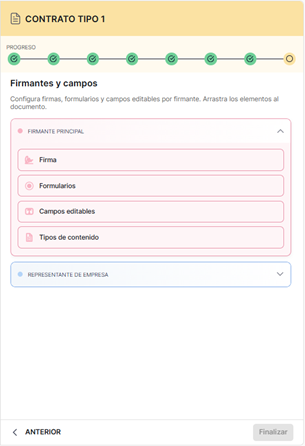
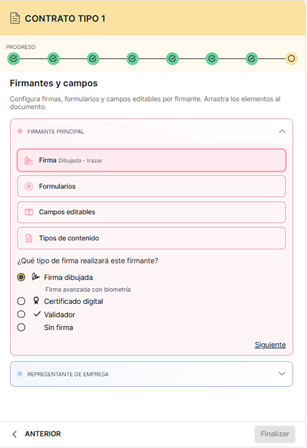
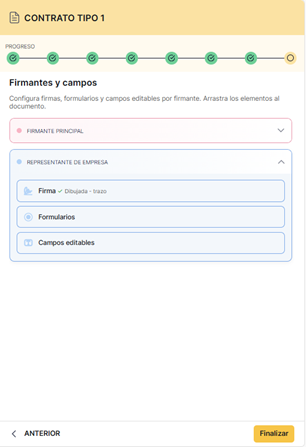
8. Firmantes, firmas y campos: En este paso verá el panel “Firmantes y campos”. Hire & Sign muestra una tarjeta por cada firmante identificado en el paso anterior. Pulse sobre una tarjeta para desplegar sus opciones:
- Firma
- Formularios (casillas de verificación)
- Campos editables
- Tipos de contenido (solo en el firmante principal)
Puede configurar todos los firmantes desde este mismo paso y ver en la vista previa del documento, a la vez, las firmas y campos de cada uno (diferenciados por color). Cuando haya terminado, pulse “Finalizar”.
Seleccionar tipo de firma
Para cada firmante, en la opción Firma, puede escoger los siguientes tipos de firma:
- Firma dibujada
- Certificado digital
- Validador
- Sin firma
Cada tipo de firma requiere una configuración particular:
Firma dibujada
La firma dibujada es aquella en la que el firmante la traza en la pantalla sobre el documento.
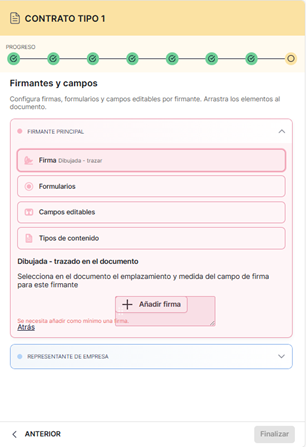
Puede posicionar en el documento la ubicación de esta firma de manera personalizada, escogiendo la opción “Trazarlo en el documento” y, en la siguiente sección, pulsando el botón “AÑADIR FIRMA”, que creará un campo que podrá arrastrar a la ubicación en la que desee que se sitúe la firma.
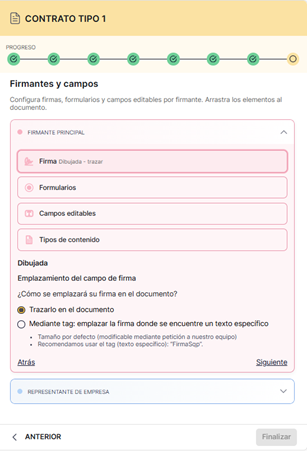
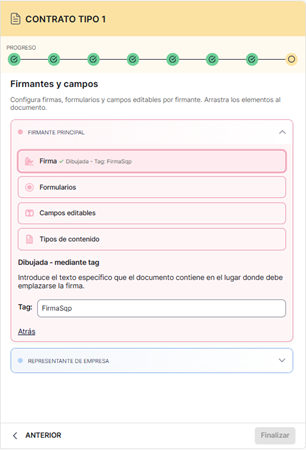
También puede situar la firma en el lugar en que se encuentre algún texto del documento; en este caso debe seleccionar la opción “Mediante tag” y, en la siguiente sección, escribir la palabra cuya posición quiere que se use para ubicar la firma.
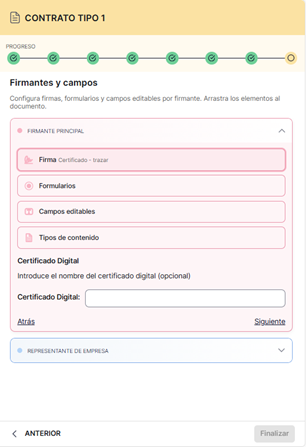
Certificado digital
Si escoge esta opción, el firmante no trazará la firma, sino que se le pedirá que firme usando un certificado digital. En el campo habilitado opcional podrá indicar qué certificado debe ser; si lo deja en blanco, el firmante podrá usar cualquier certificado digital válido.
Validador
La persona que recibe el documento no le es requerida la firma, simplemente la validación.
Sin firma
La persona que recibe el documento no le es requerida ni firma ni validación.
Casillas de verificación (formularios)
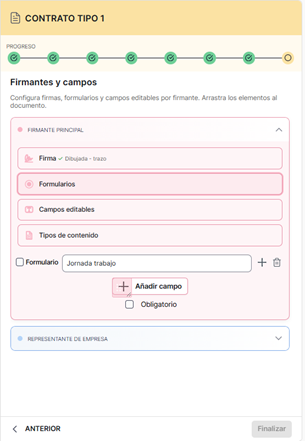
Si lo desea, puede incluir en el documento casillas de verificación (radio button) para que el firmante pueda marcarlas en caso de que el documento lo requiera. En la tarjeta del firmante, seleccione “Formularios”.
Asigne un identificador a cada grupo; con el icono “+” podrá crear grupos adicionales. Con la casilla “Obligatorio” podrá indicar si el firmante debe completar ese grupo o no. Si marca el checkbox situado junto a la etiqueta “Formulario”, las casillas de ese grupo se resaltarán con más intensidad en el documento, para identificarlas con mayor claridad.
Puede añadir casillas que pertenecen a ese grupo pulsando “AÑADIR CAMPO” y colocándolas en el documento.
Campos editables
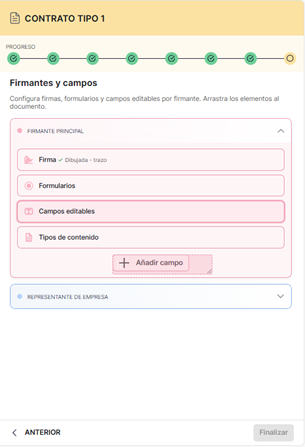
También puede incluir en el documento campos de texto rellenables por el firmante. En la tarjeta del firmante, seleccione “Campos editables”. El botón “AÑADIR CAMPO” creará un recuadro arrastrable que podrá ubicar en el documento y redimensionar.
Tipos de contenido
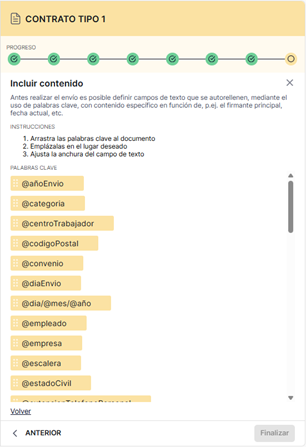
Hire & Sign puede incluir en el documento datos relacionados con el empleado y su relación contractual. Esta opción está disponible en la tarjeta del firmante principal, bajo “Tipos de contenido”.
Al seleccionarla se abrirá el panel “Incluir contenido”, donde encontrará las palabras clave dispuestas en cajas que podrá arrastrar al lugar del documento que prefiera y ajustar sus medidas.
Cuando todos los firmantes tengan una firma configurada, el botón “Finalizar” se habilitará para guardar el documento configurado.
¿Le ha sido útil este artículo?
¡Qué bien!
Gracias por sus comentarios
¡Sentimos mucho no haber sido de ayuda!
Gracias por sus comentarios
Sus comentarios se han enviado
Agradecemos su esfuerzo e intentaremos corregir el artículo